Cách bỏ tất cả các link liên kết (Hyperlink) trong Word.
Khi bạn copy từ một trang web hay email rồi paste vào Word thì những link liên kết cũng được paste vào Word. Nếu có vài ba lien kết thì bạn có thể dùng cách thủ công là nhấp chuột phải vào từng link và chọn Remove Hyperlink. Nếu tài liệu copy về có hàng trăm liên kết thì thật đau đầu, nhức mắt và mỏi tay nếu dùng cách thủ công. Hầu như mọi người đều không muốn điều đó. Có 3 cách rất dễ dàng để bạn bỏ tất cả các link liên kết đó. Cách 1: Sử dụng lệnh Paste Special
1. Copy phần bạn muốn lưu vào file Word từ email hoặc trang web.
2. Mở một bản Word mới.
3. Kích vào mũi tên dưới nút Paste ở thẻ Home.
4. Kích vào Paste Special ở hộp thoại hiện ra dưới mũi tên.
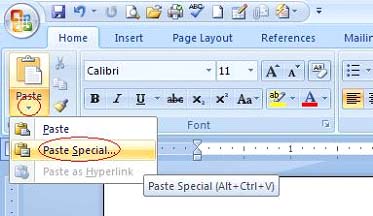
Nếu dùng Word 2003, bạn mở menu Edit/ Paste Special.
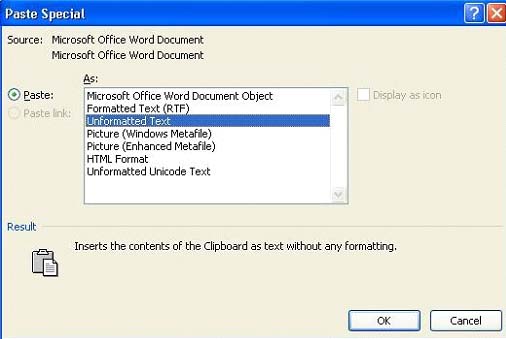
5. Hộp thoại Paste Special sẽ xuất hiện. Ở danh sách dưới "As" hãy chọn "Unformatted Text".
6. Kích Ok.
Cách 2: Sử dụng phím tắt
1. Ấn tổ hợp phím "Ctrl+A" để bôi đen toàn bộ trang.
2. Ấn tổ hợp phím "Ctrl+Shift+F9".
Các tổ hợp phím này đều áp dụng được với các phiên bản Word từ 2003 đến 2010. (Nhớ tắt bộ gõ Unikey trước khi nhấn tổ hợp phím nhé)
Hai cách trên chỉ áp dụng cho các file Word văn bản không có khung, bảng biểu. Nếu file Word có chứa khung, bảng biểu thì hai cách trên cũng loại bỏ được Hyperlink nhưng các khung, bảng biểu sẽ bị phá vỡ >>> Trông rất mất trật tự. Với cách thứ 3 sau đây, bạn có thể áp dụng cho bất kỳ file Word nào:
Cách 3: Dùng MACRO
1. Copy phần bạn muốn lưu vào file Word từ email hoặc trang web.
2. Mở một bản Word mới >>> Ctrl - V để dán nội dung vừa copy vào.
3. Copy đoạn mã Macro sau:
Sub RemoveAllHyperlink()
For i = ActiveDocument.Hyperlinks.Count To 1 Step -1
ActiveDocument.Hyperlinks(i).Delete
Next i
End Sub
4. Vào menu Tools / Macro / Macro… (hoặc nhấn tổ hợp phím Alt - F8)
5. Tại hộp thoại của Macro, bạn nhấn vào nút Creat để hiển thị cửa sổ Microsoft Visual Basic.
6. Xóa hết các code có sẵn trong khung soạn thảo >>> Paste (Ctrl- V) để dán đoạn mã Macro mà ta đã copy ở bước 1 vào đây.
7. Nhấn lệnh Run trên thanh menu của cửa sổ Microsoft Visual Basic.
8. Lưu lại (Ctrl – S) đoạn Macro vừa thực hiện để sau này nếu có file nào cần xóa Hyperlink nữa thì ta chỉ việc nhấn Alt – F8 >>> Chọn Macro “RemoveAllHyperlink” trong list và nhấn “Run”.
Cuối cùng, tắt cửa sổ Microsoft Visual Basic và quay lại cửa sổ Word. Điều kỳ diệu đã xảy ra !
Chúc bạn thành công ! Những gì Bằng Vũ làm được thì bạn cũng có thể làm được.

Vũ Ngọc Hải Bằng @ 18:58 05/10/2012
Số lượt xem: 3874
- Xóâ pass file Word ? Chỉ 1 phút là xong ! (04/07/11)
- Một số thủ thuật với Microsoft Office. (08/05/11)
- Cách mở file DOC mà không có Word (28/12/10)
- 10 cách khắc phục khi file Word bị hỏng (28/12/10)
- Cách kết hợp nhiều file Word vào một file (28/12/10)
Anh có chiêu nào mới , Út "chôm" về hết!!!! Chúc anh ngày mới vui nhé!
NĂM MỚI TD KÍNH CHÚC THẦY LUÔN LUÔN MẠNH KHỎE, THẢNH CÔNG TRONG CÔNG VIỆC, VUI VẺ VÀ HẠNH PHÚC CỦNG GIA ĐÌNH!
oh ! chào chủ nhà, nhà đẹp, ăn tết lớn bà con đông quá, chúc chủ nhà năm con rồng tràn đầy sức sống rộn niềm vui và hạnh phúc, thăng long !
Em chúc anh và gia đình một năm mới sức khỏe dồi dào - gia đình hạnh phúc - thành đạt nhé !